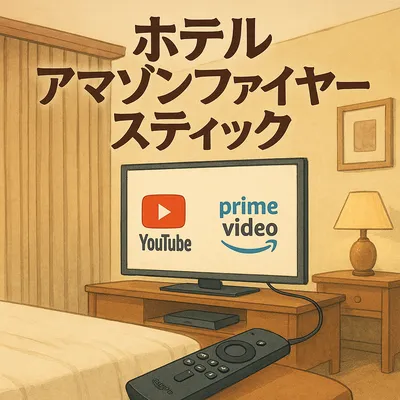
「ホテル amazonスティック」って検索したあなた、出張や旅行の夜に“いつもの動画”をホテルのテレビで見たくなったんじゃないでしょうか?
これ、すごく興味深いですよね!
実は「amazonスティック」は、一般的にAmazon Fire TV Stickをホテルのテレビで使うことを指して検索されることが多いんですよ。
ただ、ホテルならどこでも100%すぐ使える…というより、事前チェックがめちゃくちゃ大事なんです!
この記事では、ホテルでFire TV Stickを使う手順、つまずきポイント(HDMI・電源・Wi‑Fi認証)、あると便利な持ち物、そして最近増えている貸出プランまで、まるっと分かりやすくまとめますね!
ホテルでamazonスティック(Fire TV Stick)を使うコツは「3つの確認」です!

結論からいきますね!
ホテルでFire TV Stickを快適に使うには、次の3つを押さえるのが近道です。
- テレビにHDMI端子があるか(挿せないと始まりません!)
- テレビの入力切替ができるか(HDMIに切り替えられないと映りません!)
- ホテルのWi‑Fiに接続・認証できるか(認証画面があると一工夫が必要です!)
そしてもう1つ、地味に大事なのが電源です。
Fire TV StickはHDMIに挿すだけでは動かず、USB電源が必要なんですよね!
なぜ「ホテルで使える/使えない」が分かれるの?
前提は「HDMI」と「Wi‑Fi」なんですよ
Fire TV Stickは、テレビのHDMI端子に挿して使う小型のメディアプレーヤーです。
Wi‑Fiにつながれば、YouTubeやPrime Videoなどの動画配信サービスをテレビで視聴できます。
つまりホテルで使うなら、基本的にHDMI端子があることとWi‑Fi接続ができることが前提になります。
ここが揃っていないと、どんなに頑張っても厳しい…ってことですね!
意外な落とし穴は「入力切替できない」問題です
ホテルのテレビって、見た目は普通でも設定が特殊なことがあるんです。
たとえば、リモコンで入力切替しようとしても、ホテル側で制限されていてHDMIに切り替えられないケースがあります。
「HDMI端子はあるのに映らない!」というとき、実はこれが原因だった…なんてことも。
驚きですよね!
ホテルWi‑Fiは「認証画面」がクセ者なんですよね
ホテルのWi‑Fiには、つないだあとにブラウザでログイン(同意)が必要なタイプがあります。
この“認証画面”が出るWi‑Fiだと、端末によっては接続にひと手間かかることがあるんですよ。
ただ、Fire TV Stickでも状況によってはログイン画面を表示して認証できる場合があります。
ホテルごとの方式次第なので、ここは相性が出やすいポイントですね!
電源は「USB給電できると思い込む」と詰みます!
Fire TV Stickは、HDMIに挿しても電源が別で必要です。
ホテルのテレビにUSB端子があって給電できることもありますが、給電が弱い/そもそもUSBがないこともあります。
なので基本は、コンセント+付属の電源アダプタで確実にいくのが安心ですよ!
コンセント位置が遠い部屋もあるので、後述の周辺機器が効いてきます。
ホテルでamazonスティックを使う手順(最短ルート)
基本の流れはこれだけです!
ホテルでの基本手順はシンプルです。
だいたい次の順番で進めるとスムーズですよ。
- Fire TV StickをテレビのHDMI端子に接続する
- Fire TV StickにUSB電源をつなぐ(付属アダプタ推奨)
- テレビの入力をHDMIに切り替える
- Fire TV Stick側でホテルのWi‑Fiを選んで接続する
- 必要なら認証画面でログイン/同意する
「自宅のまま」では使えないこと、あります!
実はここ、つまずきポイントなんですよ。
Fire TV Stickは自宅で使っていると、Wi‑Fi設定が自宅のままになっていますよね。
旅行先のホテルでは当然Wi‑Fiが違うので、ホテル用にWi‑Fiを再設定する必要があります。
「いつも通り起動したのにネットにつながらない…」は、だいたいこれが理由です!
よくあるシーン別の具体例(3つ以上)
例1:出張ホテルでYouTubeを大画面で流したい!
出張って、夜の自由時間がちょっとしたご褒美ですよね!
スマホでYouTubeを見るのもいいけど、ホテルのテレビで流せたら一気に快適になります。
このときは、まずHDMI端子の位置をチェック。
テレビが壁にぴったり設置されている部屋だと、Stick本体が物理的に刺さらないことがあるので、次の例2が効いてきます!
例2:HDMIが狭くて刺さらない…そんなときの回避策!
なんと、ホテルのテレビってHDMI端子が横向きだったり、壁との隙間がなくてStickが干渉したりすることがあるんです。
これ、地味に多いんですよね。
そこで活躍するのが、HDMI延長アダプタやスリムなHDMIケーブルです。
「刺さらない」を「刺さる」に変える最強の保険だと思ってOKです!
例3:ホテルWi‑Fiが認証式でつながらない…どうする?
ホテルWi‑Fiに接続したのに、インターネットが使えない。
このときは認証画面が必要なタイプかもしれません。
対策としては、次を順番に試すのが現実的です。
- Fire TV StickでWi‑Fi接続後、案内に従ってログイン画面(ブラウザ)を出す
- ホテルの案内(客室カード等)にあるID/パスや同意ボタンで認証する
- どうしてもダメなら、スマホのテザリングやモバイルルーターを検討する
ホテル側のWi‑Fi仕様は施設ごとに違うので、「認証が必要なWi‑Fiかどうか」をフロントに聞くのも早いですよ!
例4:そもそも持ち込み不要?貸出プランを使う手もあります!
最近は、宿泊プランとしてFire TV Stick貸出付きをうたうホテルも見られます。
予約サイト(例:楽天トラベル)でも、貸出を明記したプランが掲載されていることがあるんですよ。便利ですよね!
「持っていくの忘れた…」という方や、出張荷物を増やしたくない方は、貸出の有無を検索・予約時にチェックしてみると良いでしょう!
持っていくと安心!ホテルamazonスティック向け周辺機器リスト
ホテルは環境差が大きいので、ちょっとした装備で成功率が上がります!
おすすめはこのあたりです。
まずはこれ!失敗を減らす三種の神器
- HDMI延長アダプタ(端子が狭い/壁が近い問題に強い)
- スリムなHDMIケーブル(刺しやすさと取り回しが良い)
- 電源まわり(コンセント確保)(延長コードがあるとさらに安心)
特にHDMI延長アダプタは“持ってて助かった!”が起きやすいので、優先度高めです!
Wi‑Fiが不安な人は「回線の逃げ道」も
ホテルWi‑Fiが混雑して遅い、認証がうまくいかない…そんなときのために、次も候補になります。
- モバイルルーター(出張が多い人ほど便利)
- スマホのテザリング(最終手段として覚えておくと安心)
ただし、動画視聴は通信量が増えやすいので、契約プランや速度制限には注意してくださいね!
ホテル amazonスティックで押さえるべき注意点(チェックリスト)
最後に、失敗しにくくするためのチェックリストを置いておきますね!
出発前にサッと見るだけで、安心感が変わります。
予約前・到着前に確認できること
- 客室テレビにHDMI端子があるか
- テレビの入力切替が可能か(制限があるホテルも)
- Wi‑Fiは無料か、認証方式はどうか
- Fire TV Stick貸出があるか(プランに含まれることも)
部屋に入ったら最初に見るポイント
- テレビ背面のHDMI端子の位置(壁との距離も!)
- コンセント位置(ベッド周りにある?)
- Wi‑Fi案内(SSID、パス、認証方法)
まとめ:ホテルamazonスティックは「便利だけど、事前確認が成功のカギ」ですね!
ホテルでFire TV Stick(amazonスティック)を使うと、YouTubeやNetflix、Prime Videoなどを自分のアカウントで大画面視聴できて、夜の満足度がグッと上がります!
一方で、ホテルごとに環境が違うので、次がポイントでした。
- HDMI端子があるか
- 入力切替ができるか
- Wi‑Fi接続と認証がクリアできるか
- そしてUSB電源(コンセント確保)が必要
さらに、HDMI延長アダプタなどの周辺機器があると成功率が上がりますし、最近は貸出付きプランもあるので、持ち込みが面倒な方はそちらも要チェックです!
今夜のホテル時間、ちょっとだけ快適にしてみませんか?
「ホテルのテレビ、地上波だけだと物足りないな…」って思うこと、ありますよね。
そんなときこそ、Fire TV Stickがあると世界が変わるんです!
まずは次の一歩として、次回の宿泊予定がある方は、ホテルにHDMI端子の有無と入力切替の可否を確認してみてください。
そして可能なら、HDMI延長アダプタを1つバッグに入れておくと安心ですよ!
あなたのホテル時間が、いつもより楽しくなりますように!