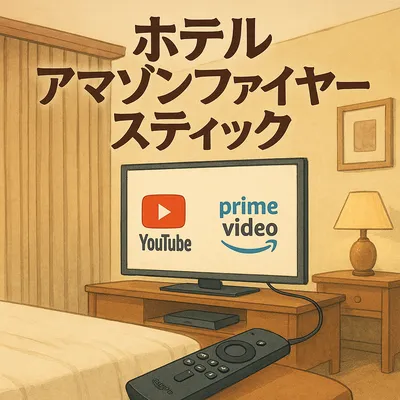
旅行や出張でホテルに泊まった夜、ふと「いつも家で見てるPrime Video、ホテルのテレビで見られたら最高なのに…!」って思うこと、ありませんか?
実は最近、ホテル客室のテレビでYouTubeやPrime Video、Netflixなどの動画配信サービスを見られる環境が増えているんですよ!
ただ、その一方で「ホテル amazonプライム ログインってどうやるの?」「チェックアウト前にログアウトしないとヤバい?」と不安になるホテルさんも多いはずです。
この記事では、ホテルのテレビでAmazonプライム(Prime Video)にサインインして視聴する方法と、宿泊後に必ずやっておきたいログアウト方法を、やさしく・わかりやすくまとめますね!
ホテルのテレビでPrime Videoを見るなら「ログイン方法の違い」と「ログアウト」が最重要です!

結論からいきますね!
ホテルのテレビでPrime Videoを見るには、Amazonアカウントでサインインが必要です。
ログイン方法はホテルの設備によって違い、主に次のパターンが多いですよ。
- メールアドレス(または携帯番号)+パスワードをテレビで直接入力
- QRコードをスマホで読み取ってサインイン
- PINコード(コード入力)をスマホ/PCの登録ページに入力して連携
そしてもう一つ大事なのが、チェックアウト前のログアウトです。
スマートTVやFire TV系端末はログイン情報が残りやすいことがあるので、自動でログアウトされない前提で動くのが安全ですよね!
なぜホテルでのPrime Videoは「テレビの案内に従う」のが正解なの?
ホテルごとにテレビやシステムが違い、サインイン方式も変わるんですよ
実はここが一番のポイントです。
ホテルの客室テレビは、メーカーもOSも運用システムもバラバラなことが多いんですよ。
そのためPrime Videoの入り口も、
- テレビのホームにPrime Videoアプリがある
- ホテル独自のメニューから動画配信サービスを選ぶ
- 「オンラインでサインイン」「QRコードでサインイン」などの案内が出る
…という感じで違いが出ます。
だからこそ、基本はテレビ画面に出ている「Amazonアカウントのサインイン/登録」などの案内に従うのが最短ルートなんです!
ログインに必要なのは「Amazonアカウント情報」!二段階認証も想定しましょう
Amazonプライムのログインは、基本的にAmazonアカウントのメールアドレス(または携帯電話番号)とパスワードで行います。
そして、二段階認証を設定しているホテルさんは、認証コードの入力が必要になる場合があります。
「あれ、スマホにコード来た!」となっても焦らなくて大丈夫ですよ。
画面の指示どおりに進めればOKです!
ホテルの端末は「ログイン情報が残る」ことがあるので、ログアウトが超大事です
驚きですよね。
ホテル側で毎回リセットされる仕組みがある場合もありますが、スマートTVやFire TV系端末などは、ログイン状態が残りやすいと言われています。
そのため、チェックアウト時は必ずログアウトをおすすめします。
もしログアウトできなかった場合でも、Amazon側の設定から登録済みデバイスの解除(遠隔で整理)ができることがあるので、後半で手順を紹介しますね!
ホテル amazonプライム ログインのやり方(よくあるパターン別)
パターン1:テレビでメール/携帯番号+パスワードを直接入力する
いちばん基本の方法です!
テレビでPrime Videoアプリを開くと、だいたい「サインイン」や「Amazonアカウントのサインイン/登録」のような表示が出ます。
そこで、
- Amazonアカウントのメールアドレスまたは携帯電話番号
- パスワード
を入力してログインします。
入力が大変なときは、次のQRコードやPINコード方式があるか確認するとラクですよね!
パターン2:QRコードでサインイン(スマホで読み取ってログイン)
最近増えているのがこの方式です!
テレビ画面にQRコードが表示されて、「スマホで読み取ってサインインしてください」みたいな案内が出ることがあります。
流れはこんな感じです。
- テレビのPrime Videoで「QRコードでサインイン」を選ぶ
- スマホのカメラでQRコードを読み取る
- スマホ側でAmazonにログインして承認する
テレビで文字入力しなくていいので、かなり快適なんですよ!
パターン3:PINコード(コード)を登録ページに入力して連携する
Amazon公式の案内でもよく出てくるのがこの方法です。
テレビ画面に英数字のコード(PINコード)が表示され、スマホやPCで登録ページを開いて入力します。
手順のイメージはこうです。
- テレビのPrime Videoで「オンラインでサインイン」などを選ぶ
- テレビに表示されたコードを確認する
- スマホ/PCで案内されたページを開き、コードを入力する
- Amazonアカウントでログインして連携完了
「テレビはコードを見るだけ」なので、これもすごくラクですよね!
パターン4:ホテルの「動画配信サービス」メニューから起動する
ホテルによっては、テレビのトップ画面に「動画配信サービス」みたいなメニューが用意されていて、そこからPrime Videoを選ぶ形になっています。
この場合も基本は同じで、Prime Videoを選ぶとサインイン画面に進みます。
案内がホテル独自のUIになっていることもあるので、画面の指示に従うのがいちばん確実ですよ!
チェックアウト前にやること:Prime Videoのログアウト方法
まずはテレビのPrime Videoアプリ内でログアウトを探しましょう
ログアウトは、だいたいPrime Videoアプリの設定にあります。
よくある場所は、
- 設定(歯車アイコン)
- アカウント
- 登録解除 / サインアウト / ログアウト
のどれかですね!
ホテルのテレビは機種差があるので、「ログアウト」という名前じゃなく「登録解除」になっていることもあります。
テレビ側でログアウトが見つからない時の対処
「設定が見当たらない…!」って時、ありますよね。
その場合は次を試してみてください。
- Prime Videoアプリのプロフィール/メニューを開く
- テレビ本体の設定からアプリ管理を探す(ホテル仕様で制限がある場合も)
- ホテルの案内(客室のテレビ操作ガイド)を確認する
それでも難しい場合は、次の「遠隔での整理」が心強いんですよ!
ログアウトし忘れた!遠隔で安全に対処する方法(登録済みデバイスの整理)
Amazonのアカウント設定やPrime Videoの「登録済みデバイス」から解除できることがあります
なんと、ホテルでログアウトし忘れても、後から対処できる可能性があります!
Amazonのアカウント設定やPrime Video側の管理画面で、登録済みデバイスを確認して登録解除(サインアウト)できる場合があるんです。
具体的な画面名は時期やUIで変わることがありますが、イメージとしては、
- アカウントサービスのデバイス管理
- Prime Videoの登録済みデバイス一覧
- 該当するテレビ/端末を選んで登録解除
という流れですね。
「ホテルのテレビっぽい名前の端末がある…」と気づいたら、整理しておくと安心でしょう?
よくあるつまずきポイントと解決ヒント
パスワードが合わない・入力が面倒
ホテルのリモコン入力って、正直たいへんですよね!
そんな時は、QRコードやPINコード方式が用意されていないか確認してみてください。
もしあれば、スマホでログインできて一気にラクになります。
二段階認証のコードが必要になった
二段階認証をオンにしている場合、認証コードの入力が必要になることがあります。
SMSや認証アプリの通知を確認して、落ち着いて入力すればOKです!
そもそもホテルのテレビがPrime Videoに対応していない
最近は対応ホテルが増えていますが、すべての客室テレビで見られるとは限りません。
ホテルの案内やフロントの説明に「動画配信サービス対応」と書かれているか、チェックしてみると確実ですよ。
ホテル amazonプライム ログインの要点まとめ
最後に、今日のポイントをギュッと整理しますね!
- ホテルのテレビでPrime Videoを見るにはAmazonアカウントが必要
- ログイン方法は主に直接入力・QRコード・PINコードの3系統
- ログイン情報はメールアドレス(または携帯番号)+パスワードが基本
- 二段階認証を使っている場合は認証コードが必要なことがある
- ホテルの端末はログインが残る場合があるので、チェックアウト前にログアウト推奨
- ログアウトし忘れても、Amazon/Prime Videoの登録済みデバイス管理から解除できる場合がある
今夜のホテル時間を、安心して楽しみましょう!
ホテルの部屋で、いつものPrime Videoを大画面で見られたら最高ですよね!
まずはテレビでPrime Videoを開いて、「サインイン/登録」の案内をチェックしてみてください。
そして視聴後は、忘れずにログアウト!
これだけで、ホテルさんのアカウント安全度がグッと上がります。
「QRコードやPINコードが出た!」という方はラッキーです。
入力の手間が減って、旅先のリラックスタイムがもっと快適になりますよ!