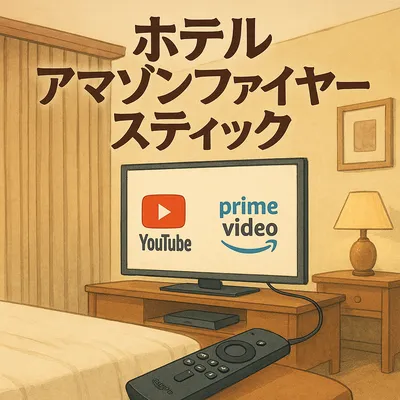
ホテルの部屋でPrime Videoを見ようとして、テレビにサクッとログイン。
これ、旅行中あるあるですよね!
でもチェックアウト後にふと「…あれ、ホテルのテレビでログアウトしたっけ?」と不安になること、ありませんか?
実はスマートTVやFire TVはログイン状態を保持しやすいと言われていて、うっかり放置が起きやすいんですよ。
安心してください!
「ホテル アマゾンプライム ログアウト」は、基本的に2通りで解決できます。
テレビ側でログアウトできるならそれが最短。
触れない状況でも、Amazonアカウントから遠隔で端末を解除できるんです!
ホテル アマゾンプライム ログアウトは「端末でログアウト」か「遠隔で登録解除」の2択です!

結論からいきますね!
ホテルでPrime Videoにログインしてしまった場合の対処は、次のどちらかです。
- ホテルのテレビ(スマートTV/Fire TVなど)側でログアウト(または登録解除)する
- 自分のAmazonアカウントから、その端末を遠隔でサインアウト/登録解除する
この2つが中心で、最近の解説でも同じ流れで案内されています。
「端末で操作できるなら端末で」が最短ルート。
できないなら、遠隔解除でしっかり締めるのが安全ですよね!
なぜログアウトが重要?放置すると起きやすいこと
「別に見られても困らないし…」と思う方もいるかもですが、実は油断しない方がいいんです!
最近は旅行トラブル対策として、ストリーミングのアカウント放置がよく話題になっています。
スマートTVやFire TVはログイン状態が残りやすいんですよ
スマートTV、Android TV、Fire TVなどは、アプリがログイン状態を保持しやすいとされています。
つまり、あなたがログアウトしないまま帰ると、次の宿泊者さんがテレビを操作したときに視聴できてしまう可能性が出てくるわけです。
驚きですよね!
ホテル側が退出処理してくれることもあります(でも過信は禁物)
最近は、チェックアウト時に利用者アカウントを退出させる運用をしているホテルがある、と紹介されることもあります。
ただ、これはホテルごとに運用が違うので、「やってくれるはず」前提は危険なんですよね。
視聴アプリはそれぞれ別でログアウトが必要です
これ、地味に大事なポイントです!
Prime Videoをログアウトしても、YouTubeやNetflixは別管理なので、それぞれ個別にサインアウトが必要です。
「Primeだけ消したからOK!」とは限らないんですよ。
ホテルのテレビ側でPrime Videoをログアウト(登録解除)する手順
部屋にいる、またはチェックアウト前でテレビを触れるなら、この方法がいちばん早いです!
Prime Videoアプリ内の設定から進めるのが基本になります。
基本ルートは「設定」→「アカウント」→「ログアウト/登録解除」
端末やアプリのバージョンで表示が少し違うことがありますが、だいたい次の流れです。
- Prime Videoアプリを開く
- 「設定(Settings)」を開く
- 「アカウント」周辺の項目へ進む
- 「ログアウト」または「登録解除」を選ぶ
ポイントは、端末によって文言が違うことです。
Prime Videoアプリ側だと「ログアウト」と出やすい一方で、Amazonの案内では「Devices」「Manage Devices」「Deregister」のような表記もあります。
Fire TVの場合は「登録解除(Deregister)」表記に要注意!
Fire TV系だと「ログアウト」ではなく、登録解除(Deregister)という言い方になることがあります。
「ログアウトが見当たらない!」と焦る原因はここなんですよね。
チェックアウト直前の「最終確認」がいちばん効きます
旅行系の記事でもよく勧められているのが、離室前にログアウトを習慣化することです。
たとえば、荷物をまとめたあとにテレビをつけて、Prime Videoを開き、ログイン状態を確認。
このひと手間が、いちばんの予防になりますよ!
テレビに触れないときはAmazonアカウントから遠隔で解除できます!
「もうホテルを出ちゃった…」
「テレビに戻れない…」
そんなときでも大丈夫です!
Amazonアカウントにログインして、Prime Videoの端末管理(デバイス一覧)から、該当端末を遠隔でサインアウト/登録解除できます。
遠隔解除の流れ:Prime Videoのデバイス一覧から選んで解除
ざっくり手順はこのイメージです。
- ブラウザでAmazonにログインする
- Prime Videoの「端末管理」や「登録済みデバイス(Devices/Manage Devices)」を開く
- 一覧からホテルのTV(心当たりのある端末)を探す
- 「Sign out」または「Deregister(登録解除)」を実行する
これ、すごく興味深いですよね!
端末が手元になくても、アカウント側からコントロールできるんです。
端末名が分かりにくいこともあります
デバイス一覧には、ホテル名ではなく「Android TV」や「Fire TV」のような表示で出ることがあります。
もし候補が複数あって迷うなら、直近で使ったっぽい端末を中心に確認してみてくださいね。
追加の安心策:パスワード変更も有効です
遠隔解除がうまくいったか不安なときは、追加対策としてパスワード変更も有効です。
共有手順では、非Kindle端末のセッション終了に触れられていることもあります。
「念のため守りを固めたい!」という方にはおすすめですよ。
よくあるシーン別!具体的な対処例(3つ以上)
例1:チェックアウト直前に気づいた→テレビ側でログアウトが最短!
部屋にいるなら、Prime Videoアプリの「設定」からログアウト/登録解除を探すのが最速です。
見つからない場合は「ログアウト」ではなく「登録解除」表記を疑うと、解決しやすいですよね!
例2:もうホテルを出た→Amazonアカウントから遠隔解除
外出後に気づいたなら、AmazonにログインしてPrime Videoのデバイス管理へ。
対象端末を選んでSign out/Deregisterを実行しましょう!
これで「ホテルに戻れない問題」もクリアです。
例3:端末名が分からない&候補が多い→不要な端末を整理する
デバイス一覧がごちゃっとしている方、意外と多いんですよ。
この機会に、使っていないTVや古い端末が残っていないかチェックして、不要なら解除しておくとスッキリします!
旅行のたびに不安にならないための小ワザですね。
例4:どうしても操作できない→ホテルに相談する手も(運用次第)
もし「遠隔解除が難しい」「端末が特定できない」など困ったら、ホテルに相談してテレビ側の初期化やアプリ終了を依頼できる可能性もあります。
ただし、これは各ホテルの運用に依存するため、対応可否はケースバイケースになりそうです。
やってはいけないことと注意点(ここだけは押さえたい!)
「ログアウトしたつもり」で画面を閉じるのは危険です
アプリを終了しただけだと、ログイン状態が残ることがあります。
必ず「ログアウト/登録解除」を実行したいところですね!
Primeだけで安心しない!他アプリも別でサインアウトが必要です
繰り返しになりますが、YouTube、Netflix、Prime Videoは別管理です。
「ホテルのテレビで何にログインしたか」を思い出して、必要ならそれぞれログアウトしておきましょう!
表記の違いにびっくりしないでくださいね
端末側では「ログアウト」、Amazon管理画面では「登録解除」「サインアウト」、英語で「Devices」「Manage Devices」「Deregister」など。
言い方が違うだけで目的は同じなので、焦らなくて大丈夫ですよ!
ホテル アマゾンプライム ログアウトの要点まとめ
- ホテルでPrime Videoにログインしたら、チェックアウト前のログアウト確認が最重要です
- 操作できるなら、Prime Videoアプリの設定→アカウント→ログアウト/登録解除が最短です
- 端末に触れないなら、AmazonアカウントのPrime Videoデバイス管理から遠隔でSign out/Deregisterできます
- 表記は端末や画面で違うので、「ログアウトがない!」ときは登録解除(Deregister)も探しましょう
- 必要ならパスワード変更も追加の安心策になります
次の旅行から「ログアウトの不安」をゼロにしませんか?
旅行って楽しいのに、チェックアウト後の「やっちゃったかも…」は地味にストレスですよね。
でも大丈夫です!
次にホテルでPrime Videoを見るときは、帰る前にログアウトをルーティンにしてみてください。
そして、もし忘れても遠隔解除がある。
この2段構えを知っているだけで、安心感がぜんぜん違いますよ!
今ちょっとでも心当たりがある方は、AmazonのPrime Videoデバイス一覧を開いて、サクッと確認してみませんか?
きっとスッキリしますよね!